




Notion
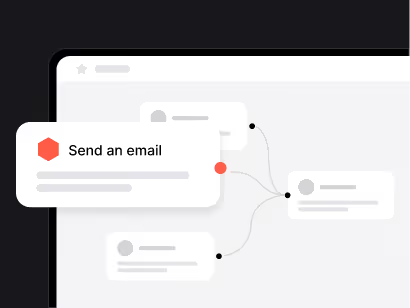
Tu equipo planifica en Notion. Tu marketing funciona en Positive User. Ahora se comunican. Conecta Notion y Positive User a través de Zapier para crear elementos de base de datos desde contactos, registrar eventos del CRM en páginas de Notion y enviar datos del espacio de trabajo de vuelta a tu plataforma de marketing. La sincronización bidireccional mantiene tu base de conocimiento y tu base de clientes alineadas sin copiar y pegar entre pestañas.
Tu base de conocimiento y tu CRM, conectados

Registra actividad del CRM en bases de datos Notion
Cuando algo ocurre en Positive User (entra un lead, se crea una oportunidad, se aplica una etiqueta, se activa un evento), Zapier crea un elemento en una base de datos de Notion con los datos relevantes. Tu equipo obtiene un tablero de proyectos, rastreador de clientes o registro de actividad en vivo en Notion, impulsado por datos reales del CRM. Sin entrada manual, sin alternar entre herramientas.
Envía datos de Notion a Positive User
Tu equipo gestiona una lista de prospectos, un directorio de socios o un calendario de contenidos en Notion. Cuando se añade un nuevo elemento o se actualiza uno existente, Zapier recoge el cambio y crea o actualiza un contacto, lanza un evento o crea una oportunidad en Positive User. Notion se convierte en una capa de entrada para tu automatización de marketing.

Reacciona a cambios en tiempo real
Todos los disparadores de Notion en Zapier son instantáneos (webhook). Un nuevo elemento, una propiedad actualizada, una página modificada o un nuevo comentario activa el Zap en segundos. Tus automatizaciones de Positive User reaccionan a la actividad de Notion en tiempo real.
Three simple steps to get started
Conecta ambas cuentas en Zapier
Inicia sesión en Zapier y crea un nuevo Zap. Selecciona Notion y «User.com». Al conectar Notion, debes conceder a Zapier permiso para acceder a las páginas y bases de datos específicas que quieres usar.
Elige tu dirección y flujo
Para PU → Notion: usa «New User» o «New Deal» con «Create Data Source Item». Para Notion → PU: usa «New Data Source Item» o «Updated Properties» con «Create/Update User».
Mapea campos, prueba y activa
Mapea atributos de Positive User a propiedades de base de datos Notion (o viceversa). Prueba. Activa.

Popular implementation guides
- Cómo integrar con Zapier: Guía completa de conexión Zapier. Leer la guía →
- Notion + Positive User en Zapier: Explora disparadores, acciones y plantillas en Zapier. Ver en Zapier →
- Qué son los eventos: Define eventos activados por la actividad de Notion. Ver el tutorial →
- Flujos de automatización: Configura automatizaciones sobre datos de Notion. Ver el tutorial →
- Atributos: Mapea propiedades de Notion a campos de Positive User. Ver el tutorial →
- Integración Zapier personalizada: Pipelines avanzados multi-paso Notion-to-CRM. Ver el tutorial →
Frequently Asked Questions
¿Necesito saber programar?
No. Interfaz visual de Zapier. Sin código.
¿Por qué Zapier no ve mi base de datos de Notion?
Notion requiere que concedas explícitamente a Zapier permiso para cada página y base de datos. Si creas una nueva base después de conectar, añádela en los permisos de Zapier en tu configuración de Notion. Las bases anidadas pueden necesitar desanidarse temporalmente.
¿Funciona con el plan gratuito?
Sí. La integración Notion Zapier funciona con planes gratuitos y de pago. Necesitas acceso de admin a las páginas o bases que conectas.
¿Cómo se compara Notion con Google Sheets?
Ambos se conectan a Positive User vía Zapier. Google Sheets es una hoja de cálculo tradicional (filas, columnas, fórmulas, gráficos). Notion es un espacio de trabajo estructurado (bases con propiedades ricas, páginas, contenido anidado, comentarios, vistas). Elige Sheets para datos tabulares y reporting. Elige Notion si tu equipo ya lo usa para gestión de proyectos.
¿Hay un límite de caracteres?
Sí. Cada bloque añadido a Notion vía Zapier está limitado a 2.000 caracteres (restricción API de Notion). Divide contenido más largo en múltiples bloques o trunca antes de enviar.
¿Cómo evito bucles infinitos?
Usa filtros de Zapier. Verifica una propiedad «source» antes de crear elementos.
¿Los datos cumplen con el RGPD?
Notion, Zapier y Positive User ofrecen herramientas RGPD. Notion proporciona DPA y controles de acceso del espacio de trabajo. Zapier tiene SOC 2.