




Calendly
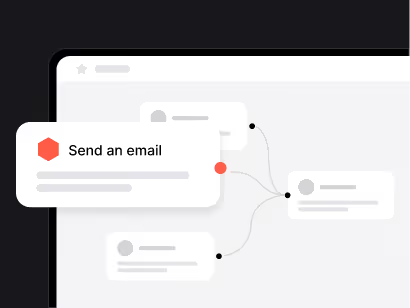
Ogni appuntamento prenotato è l'inizio di una conversazione. Collega Calendly a Positive User tramite Zapier e trasforma ogni prenotazione in un profilo di contatto utilizzabile. Nel momento in cui un invitato fissa una chiamata, i suoi dati vengono trasferiti in Positive User, vengono applicati i tag, si attivano le automazioni e ha inizio la sequenza di follow-up. Anche quando qualcuno annulla l'appuntamento, ne vieni informato immediatamente.
Dalla prenotazione al follow-up automatizzato in pochi secondi

Crea contatti nel momento in cui prenotano
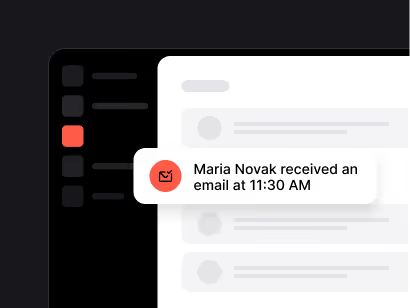
Qualcuno clicca sul tuo link Calendly e prenota una demo, una consulenza o una chiamata di assistenza. Zapier rileva immediatamente la prenotazione e crea o aggiorna un contatto in Positive User con il nome dell’invitato, l’indirizzo email, il tipo di evento e l’orario previsto. Quando l’email di conferma arriva nella sua casella di posta, il suo profilo è già presente nel tuo CRM.
Reagisci alle cancellazioni prima che sia troppo tardi
Le cancellazioni possono capitare. Quando un invitato annulla un evento su Calendly, Zapier lo rileva e può aggiornare il contatto in Positive User: rimuovere un tag, attivare un evento personalizzato o innescare un’automazione di re-engagement. Invece di scoprire la cancellazione durante il controllo mattutino del calendario, il sistema reagisce nel momento stesso in cui avviene.

Attiva l'automation giusta in base alla tipologia di evento
Non tutte le prenotazioni sono uguali. Un invitato a una demo di vendita richiede un follow-up diverso rispetto a un partecipante a una chiamata di onboarding. Poiché Calendly trasmette il tipo di evento tramite Zapier, è possibile indirizzare i contatti verso diverse automazioni, tag o fasi della trattativa in Positive User in base a ciò che hanno prenotato. Un’unica integrazione, molteplici percorsi personalizzati.
Tre semplici passaggi per iniziare
Collega entrambi gli account in Zapier
Accedi a Zapier e crea un nuovo Zap. Seleziona Calendly come app di attivazione e “User.com” come app di azione. Autorizza entrambi gli account. È necessario disporre di un account Calendly con accesso all'API e dei diritti come amministratore per l'app Positive User.
Scegli il trigger e mappa i campi
Seleziona “Invitee Created” come trigger (si attiva quando qualcuno prenota una riunione). Associa i campi di Calendly (nome dell’invitato, email, tipo di evento, ora di inizio dell’evento) agli attributi corrispondenti dei contatti di Positive User.
Testa e attiva
Crea una prenotazione di prova su una delle tue pagine evento di Calendly. Verifica che il contatto compaia in Positive User con i dati corretti. Attiva lo Zap. Se lo desideri, crea un secondo Zap con il trigger “Invitee Canceled” per gestire le cancellazioni.

Guide pratiche più popolari
- Come integrare con Zapier: Guida completa per collegare Positive User a Zapier: autenticazione, trigger, azioni e mapping dei campi. Leggi la guida →
- Calendly + Positive User su Zapier: Sfoglia la pagina dell'integrazione su Zapier per scoprire i trigger, le azioni e i template di workflow disponibili. Vai su Zapier →
- Integrazione Google Calendar: Se il tuo team usa già la pianificazione nativa Google Calendar di Positive User, scopri come Calendly e il calendario integrato possono coesistere. Vai al tutorial →
- Cosa sono gli eventi e come crearli: Definisci eventi personalizzati in Positive User (come "demo_booked" o "meeting_canceled") che le prenotazioni Calendly possono attivare tramite Zapier. Vai al tutorial →
- Workflow di automation: Configura automation in Positive User che si attivano nel momento in cui arriva un nuovo contatto da una prenotazione Calendly. Vai al tutorial →
- Integrazione Zapier personalizzata: Guida avanzata per costruire workflow personalizzati tra Positive User e Zapier usando webhook e trigger di automation. Vai al tutorial →
Domande frequenti
Servono competenze di programmazione per configurarla?
No. L'intera integrazione si configura dall'interfaccia visuale di Zapier. Selezioni i trigger, mappi i campi e attivi. Nessun codice richiesto.
Quali trigger Calendly sono disponibili su Zapier?
Calendly offre due trigger principali: "Invitee Created" (si attiva istantaneamente quando qualcuno prenota un appuntamento) e "Invitee Canceled" (si attiva istantaneamente quando qualcuno cancella). Entrambi sono basati su webhook, il che significa che i dati raggiungono Positive User in pochi secondi.
Quali dati invia Calendly a Positive User?
Una prenotazione Calendly include tipicamente il nome dell'invitato, email, nome del tipo di evento, orario di inizio e fine, fuso orario e qualsiasi domanda personalizzata aggiunta alla pagina evento Calendly. Tutto può essere mappato sugli attributi di contatto di Positive User.
Cosa succede se qualcuno prenota più appuntamenti?
L'azione "Create/Update User" in Positive User fa il matching sull'indirizzo email. Se un contatto con quell'email esiste già, il record viene aggiornato anziché duplicato. È inoltre possibile attivare un evento personalizzato (come “meeting_booked”) per ogni prenotazione, in modo da mantenere un registro di tutte le chiamate programmate nella cronologia del contatto.
Posso indirizzare i contatti verso automation diverse in base al tipo di evento?
Sì. Calendly trasmette il nome del tipo di evento tramite Zapier. È possibile utilizzare i filtri o i percorsi di Zapier per verificare il tipo di evento e indirizzare il contatto di conseguenza: applicare tag diversi, creare tipi di trattativa diversi o attivare sequenze di email diverse in Positive User.
Come gestisco le cancellazioni?
Crea uno Zap separato con il trigger "Invitee Canceled". Quando qualcuno cancella, puoi aggiornare il contatto in Positive User (rimuovere un tag, cambiare un attributo), lanciare un evento personalizzato (come "meeting_canceled") o attivare un'automation di re-engagement che propone di riprogrammare.
Positive User ha già una funzione di pianificazione Google Calendar integrata. Perché dovrei usare Calendly?
Entrambi gli strumenti hanno lo stesso scopo (consentire ai contatti di prenotare riunioni), ma funzionano in modo diverso. Il calendario nativo di Positive User è integrato nella piattaforma e tiene traccia di ogni fase della prenotazione nella cronologia del contatto. Calendly è uno strumento di pianificazione esterno con una propria serie di funzionalità (pianificazione a rotazione, eventi di gruppo, moduli di inoltro, riscossione dei pagamenti, integrazioni avanzate). Se il tuo team utilizza già Calendly e desidera continuare a farlo, questa integrazione Zapier lo collega a Positive User senza dover cambiare strumento.
Posso usare le domande personalizzate di Calendly per arricchire i profili dei contatti?
Sì. Qualsiasi domanda personalizzata aggiunta alla pagina evento Calendly (dimensione azienda, caso d'uso, fascia di budget) è disponibile come campo in Zapier. Puoi mapparla su un attributo personalizzato in Positive User per arricchire il profilo del contatto al momento della prenotazione.
Posso cancellare un evento Calendly da Positive User?
Sì, tramite Zapier. Usa un trigger Positive User (come l'applicazione di un tag o un cambio di stato della trattativa) abbinato all'azione Calendly "Cancel Scheduled Event". Ti serve l'UUID dell'evento, che viene trasmesso quando la prenotazione è stata creata originariamente.
I dati sono conformi al GDPR?
Calendly, Zapier e Positive User offrono tutti strumenti di conformità GDPR. Assicurati che le pagine evento Calendly includano un testo di consenso appropriato e che le impostazioni di gestione del consenso di Positive User riflettano la finalità della raccolta dati. Zapier è certificato SOC 2 e fornisce un addendum per il trattamento dei dati GDPR.