





Zapier
Verbinden Sie Positive User mit dem Rest Ihres Tool-Stacks, ohne eine einzige Zeile Code zu schreiben. Mit Zapier synchronisieren Sie automatisch Kontakte aus Formular-Tools, lösen Events aus externen Plattformen aus, aktualisieren Deals aus Ihrem CRM und übertragen Positive User-Daten in Ihre Lieblings-Apps. Trigger auswählen, Aktion auswählen, veröffentlichen.
Alles zwischen Positive User und Ihren Tools automatisieren

Bidirektionaler Datenfluss
Zapier funktioniert in beide Richtungen. Senden Sie Daten an Positive User, wenn in einer anderen App etwas geschieht (neue Formular-Übermittlung, neuer CRM-Deal, Kalender-Event), oder lösen Sie Aktionen in externen Tools aus, wenn sich in Positive User etwas ändert (neuer Nutzer angelegt, Attribut aktualisiert, Event erfasst).
Workflow-Builder ohne Code
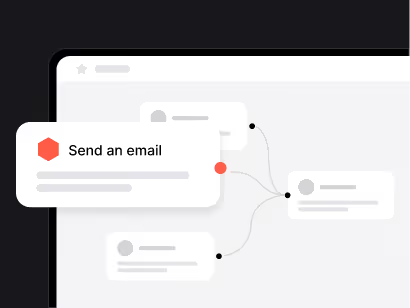
Bauen Sie Automatisierungen visuell in der Zapier-Oberfläche. Wählen Sie einen Trigger, mappen Sie Ihre Datenfelder, fügen Sie Filter oder Bedingungen hinzu und veröffentlichen Sie. Keine Entwickler, keine API-Aufrufe, keine Wartung: einfach Workflows, die im Hintergrund automatisch laufen.

Kontakte, Events, Deals und Unternehmen synchronisieren
Die Zapier-Integration von Positive User deckt Ihre zentralen Datenobjekte ab. Erstellen oder aktualisieren Sie Kontakte und Unternehmen, lösen Sie benutzerdefinierte Events aus, synchronisieren Sie Deals und Aktivitäten, alles auf Standard- oder benutzerdefinierte Attribute Ihres Positive User-Kontos abgebildet.
In drei einfachen Schritten loslegen
Positive User-Konto verbinden
Loggen Sie sich bei Zapier ein, erstellen Sie einen neuen Zap und suchen Sie nach „User.com". Autorisieren Sie die Verbindung mit Ihren Positive User-Admin-Zugangsdaten. Stellen Sie sicher, dass Sie über Admin-Rechte verfügen: Nur Administratoren können Zapier Zugriff auf das Konto gewähren.
Trigger und Aktion auswählen
Wählen Sie aus, was den Workflow startet (der Trigger) und was als Nächstes passiert (die Aktion). Zum Beispiel: „Wenn in Positive User ein neuer Nutzer angelegt wird → Eine Zeile in Google Sheets hinzufügen." Mappen Sie die Datenfelder zwischen den beiden Apps mit dem visuellen Editor von Zapier.
Testen und aktivieren
Führen Sie einen Test aus, um zu prüfen, ob die Daten korrekt zwischen beiden Plattformen fließen. Nach Bestätigung schalten Sie Ihren Zap ein: Er läuft dann automatisch im Hintergrund. Verfolgen Sie den Ausführungsverlauf im Zapier-Dashboard.

Popular implementation guides
- Integration mit Zapier: Vollständige Anleitung zur Einrichtung Ihres ersten Zaps mit Positive User: Trigger, Aktionen, Feld-Mapping und Tests. Leitfaden lesen →
- Custom Zapier-Integration: Erweiterter Leitfaden zum Senden von Positive User-Daten an Zapier mit Automatisierungs-Webhooks und benutzerdefinierten Triggern. Tutorial ansehen →
- Kalender über Zapier verbinden: Synchronisieren Sie Kalender-Events aus Outlook, Google Calendar oder anderen Anbietern in Positive User-Aktivitäten über Zapier. Tutorial ansehen →
- Was sind Events und wie erstellt man sie: Bevor Sie die Aktion „Create Event" in Zapier verwenden, müssen die Events in Positive User existieren. Erfahren Sie, wie Sie Events und deren Attribute definieren. Tutorial ansehen →
- Positive User auf dem Zapier Marketplace: Sehen Sie sich die User.com-App-Seite auf Zapier an, um vorgefertigte Templates, beliebte Zaps und Community-Workflows zu entdecken. Auf Zapier ansehen →
- REST-API-Dokumentation: Für fortgeschrittene Integrationen jenseits der Möglichkeiten von Zapier nutzen Sie die Positive User REST-API für volle programmatische Kontrolle. API-Docs ansehen →
Frequently Asked Questions
Brauche ich Programmierkenntnisse, um diese Integration zu nutzen?
Nein. Die visuelle Oberfläche von Zapier übernimmt alles: Trigger und Aktionen auswählen, Datenfelder mappen, Bedingungen festlegen. Kein Code erforderlich.
Brauche ich Admin-Zugriff, um Positive User zu verbinden?
Ja. Nur Positive User-Konten mit administrativen Rechten können die Zapier-Verbindung autorisieren. Damit bleibt der Zugriff auf Ihre App-Daten gesichert.
Welche Trigger sind in Positive User verfügbar?
Sie können Zaps auslösen, wenn ein neuer Nutzer, ein Unternehmen, ein Deal oder eine Aktivität angelegt wird, wenn für einen Nutzer ein benutzerdefiniertes Event erfasst wird, oder wenn einem Kontakt ein Tag hinzugefügt wird. Alle Standard- und benutzerdefinierten Attribute lassen sich als Filterbedingungen verwenden.
Welche Aktionen kann ich aus Zapier in Positive User ausführen?
Sie können Nutzer, Unternehmen, Deals und Aktivitäten anlegen oder aktualisieren. Sie können auch benutzerdefinierte Events für bestimmte Nutzer auslösen. Aktionen gleichen bestehende Datensätze über E-Mail, user ID oder custom_id ab, um Duplikate zu vermeiden.
Was passiert, wenn ein Kontakt bereits existiert?
Die Aktion „Create/Update User" gleicht Kontakte über E-Mail oder user ID ab. Wird eine Übereinstimmung gefunden, wird der bestehende Kontakt mit den neuen Daten aktualisiert. Andernfalls wird ein neuer Kontakt angelegt.
Kann ich Filter und Bedingungen in meinen Zaps verwenden?
Ja. Zapier unterstützt Filter, Paths und mehrstufige Workflows. Sie können Daten bedingt routen, zum Beispiel einen Positive User-Kontakt nur dann anlegen, wenn die Formular-Übermittlung eine Geschäfts-E-Mail enthält oder wenn der Lead-Score über einem Schwellenwert liegt.
Warum finde ich mein Event nicht im Zapier-Aktionsformular?
Events müssen in Ihrer Positive User-App vorhanden sein, bevor sie in Zapier erscheinen. Stellen Sie sicher, dass das Event mindestens einmal ausgelöst oder manuell unter Settings > User data & events > Events angelegt wurde.
Ich erhalte beim Testen einen 404-Fehler – woran liegt das?
Das bedeutet meist, dass die Testdaten von Zapier mit keinem bestehenden Nutzer in Ihrer Datenbank übereinstimmen. Stellen Sie sicher, dass die im Test verwendete E-Mail oder user ID zu einem tatsächlichen Kontakt in Positive User gehört. Wenn Sie zuerst eine „Create/Update User"-Aktion einsetzen, wird der Kontakt angelegt, bevor die folgenden Schritte darauf zugreifen.
Gibt es ein Limit für die Anzahl der Zaps, die ich ausführen kann?
Der kostenlose Plan von Zapier umfasst eine begrenzte Anzahl von Tasks pro Monat. Bezahlte Pläne bieten höhere Volumina. Auf der Positive User-Seite gibt es keine spezifischen Limits, aber die Kontakt- und Event-Grenzen Ihres Plans gelten weiterhin.
Kann ich Zapier mit der Positive User-API kombinieren?
Ja. Nutzen Sie Zapier für einfache, No-Code-Workflows und die REST-API für fortgeschrittene oder volumenstarke Integrationen. Beides kann auf demselben Positive User-Konto parallel laufen.