








Squarespace
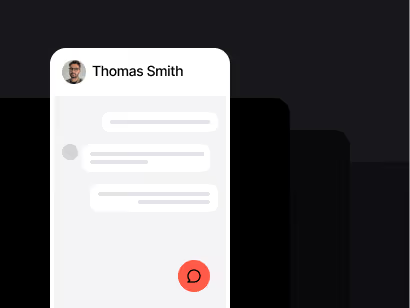
Il tuo sito Squarespace è fantastico. Ora rendilo ancora più efficace. Aggiungi Positive User per tracciare ogni visitatore, acquisire lead tramite chat e form e lanciare campagne automatizzate basate sul comportamento di navigazione reale. Un solo script, senza bisogno di uno sviluppatore, pronto in pochi minuti.
Trasforma il tuo sito Squarespace nello strumento per raggiungere il successo

Tracking esteso a tutto il sito in un solo passaggio
La funzione “Code Injection” di Squarespace applica gli script a livello globale su tutto il sito. Basta aggiungere lo script Positive User una sola volta e tutte le pagine saranno coperte: homepage, portfolio, articoli del blog, pagine dei prodotti e form di contatto. Non è necessario modificare singole pagine, template o sezioni.
Conosci il tuo pubblico oltre le pageview
Gli strumenti di analisi integrati di Squarespace ti indicano quante persone hanno visitato il sito. Positive User ti dice chi sono e cosa hanno fatto. A ogni visitatore viene assegnato un profilo che include il percorso di navigazione completo, il dispositivo utilizzato, la posizione, la fonte di traffico e la cronologia delle chat, pronto per essere utilizzato nelle campagne o condiviso con il tuo team di vendita.

Attiva i tuoi dati con le automation
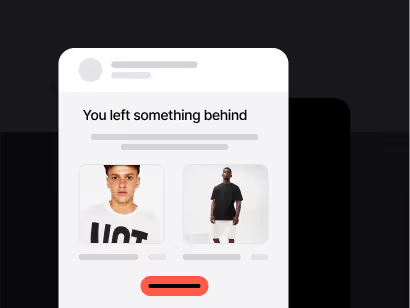
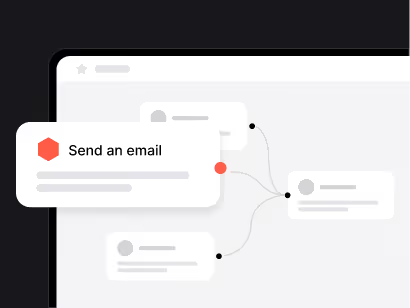
Un visitatore legge tre post del blog e poi consulta la pagina dei servizi. Positive User individua lo schema e lo inserisce in una sequenza di email personalizzata. Un altro visitatore abbandona la procedura di pagamento nel tuo store Squarespace Commerce: entro pochi minuti viene inviata un’email di recupero. I tuoi contenuti diventano un funnel.
Tre semplici passaggi per iniziare
Copia il tuo script
Nella tua app Positive User, vai su Impostazioni > Configurazione e Integrazioni > Integrazione basic. Copia lo script del widget contenente la tua chiave API e il dominio dell'app. È l'unico pezzo di codice che dovrai toccare.
Aggiungilo a Squarespace
Nella tua dashboard Squarespace, vai su Settings > Advanced > Code Injection. Incolla lo script nel campo Footer e clicca su Save. Lo script viene caricato su ogni pagina del tuo sito, senza ulteriore configurazione.
Verifica il tracking
Visita una qualsiasi pagina del tuo sito Squarespace, poi apri la sezione Contatti in Positive User. Nel giro di pochi secondi dovrebbe comparire un nuovo record di visitatore anonimo. Puoi anche aprire la console del browser e cercare il messaggio di conferma dello script Positive User. Il tracking è attivo.

Guide pratiche più popolari
- Installare Positive User su Squarespace: Guida passo dopo passo con screenshot della configurazione di Code Injection in Squarespace. Leggi la guida →
- Integrazione tramite implementazione dello script: Riferimento dettagliato dello script del widget: setup base vs avanzato, passaggio di attributi e metodi di verifica. Leggi la guida →
- Come aggiungere nuovi contatti: Scopri come si creano i contatti in Positive User: tracking anonimo, invii di form e importazione manuale. Vai al tutorial →
- Come funziona l'email marketing?: Configura i follow-up email automatizzati per i lead raccolti nel tuo sito Squarespace: template, regole di invio e basi di deliverability. Vai al tutorial →
- Pop-up e form: Crea form di lead capture e pop-up che funzionano insieme allo script di tracking sulle pagine del tuo sito Squarespace. Vai al tutorial →
- Impostazioni del widget di chat: Configura aspetto, comportamento e visibilità del widget di chat dal vivo per allinearli al design del tuo sito Squarespace. Vai al tutorial →
Domande frequenti
Servono competenze di programmazione per configurarla?
No, è sufficiente incollare uno script già pronto nel pannello Code Injection di Squarespace. L'interfaccia è accessibile dalla dashboard e non richiede modifiche al template né l'aiuto di uno sviluppatore.
Lo script si carica automaticamente su tutte le pagine?
Sì. Il footer “Code Injection” di Squarespace si applica a tutto il sito. È sufficiente incollarlo una sola volta per coprire ogni pagina, ogni articolo del blog, ogni scheda prodotto e ogni pagina delle collezioni.
Code Injection richiede un piano Squarespace specifico?
Sì. Code Injection è disponibile sui piani Squarespace Business e Commerce. Non è disponibile sul piano Personal. Se hai un piano Personal, dovrai effettuare l'upgrade per usare questa integrazione.
Lo script rallenterà il mio sito Squarespace?
No. Lo script si carica in modo asincrono nel footer e non blocca il rendering delle pagine. Non ha alcun impatto misurabile sulla velocità del sito né sui Core Web Vitals.
Funziona con Squarespace Commerce (negozio online)?
Sì. Lo script di tracking copre le schede prodotto, le pagine delle collezioni e il carrello. Tieni presente però che Squarespace gestisce il checkout su un proprio dominio, quindi il tracking sulla pagina di checkout vera e propria può essere limitato. Contatta il nostro team di supporto se il tracking a livello di checkout è essenziale per il tuo setup.
Come identifico i visitatori se il mio sito non richiede il login?
La maggior parte dei siti Squarespace non ha aree riservate ai membri. I visitatori partono come profili anonimi e diventano contatti identificati quando interagiscono con il widget di chat, compilano un form Squarespace o inviano un pop-up Positive User. Da quel momento, tutta la loro precedente attività anonima viene automaticamente unita al profilo identificato.
Posso nascondere il widget di chat e usare solo il tracking?
Sì. Nell'app Positive User, vai su Impostazioni > Impostazioni widget chat > Visibilità widget e imposta lo stato del widget su “Nascosto”. Il monitoraggio continua in background, mentre il fumetto della chat scompare dal tuo sito.
Funziona con Squarespace Member Areas?
Se usi Squarespace Member Areas, i membri loggati appaiono comunque come anonimi in Positive User, a meno che tu non trasmetta la loro identità tramite un form, un'interazione in chat o JavaScript personalizzato. Il nostro team può aiutarti a configurare un'identificazione avanzata se il tracking dei membri è una priorità per il tuo caso d'uso.
Cosa succede se cambio il template Squarespace?
Le impostazioni di Code Injection sono indipendenti dal template. Cambiare template non rimuove lo script. Il tuo tracking prosegue senza interruzioni e non devi riconfigurare nulla.
I dati sono conformi al GDPR?
Positive User mette a disposizione strumenti per la gestione del consenso, le richieste di accesso ai dati e la cancellazione. Combinali con il banner cookie nativo di Squarespace per costruire una configurazione conforme. La raccolta e la gestione del consenso secondo la normativa applicabile alla tua attività restano di tua responsabilità.