









Contact Form 7
Utilizzi già Contact Form 7 sul tuo sito WordPress? Continua a utilizzare i tuoi form e lascia che Positive User si occupi del resto. Installa il plugin User.com per Contact Form 7 e ogni invio di un form creerà automaticamente un evento sul profilo del visitatore, aggiornando i suoi attributi di contatto in Positive User.
I tuoi form WordPress, collegati al tuo CRM

Eventi attivati a ogni invio
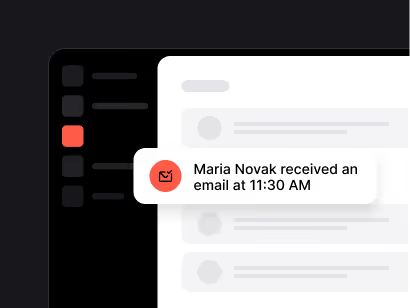
Eventi generati ad ogni invio Ogni volta che un visitatore invia un form di Contact Form 7, il plugin crea un evento sul suo profilo utente Positive (denominato in base al nome del form, ad esempio “form + submitted”). L'evento include come attributi tutti i valori inseriti nel form. Nella cronologia del contatto è possibile vedere esattamente quale form è stato inviato, quando e con quali dati.
Attributi contatto aggiornati automaticamente
Il plugin non si limita a registrare un evento, ma aggiorna anche gli attributi del contatto in Positive User. Nome, email, numero di telefono, azienda e qualsiasi campo personalizzato aggiunto al modulo CF7 possono essere trasferiti direttamente nell’attributo corrispondente del contatto. La chiave è assegnare ai campi CF7 gli stessi nomi degli attributi di Positive User.

Lavora insieme al plugin WordPress di Positive User
Se utilizzi già il plugin Positive User per WordPress per il monitoraggio dei visitatori e la chat, il plugin Contact Form 7 lo integra perfettamente. Il visitatore è già monitorato. Quando invia un modulo CF7, il profilo anonimo viene arricchito con i dati che ha appena condiviso, trasformando così un visitatore in un contatto identificato.
Tre semplici passaggi per iniziare
Scarica e installa il plugin
Scarica il plugin User.com per Contact Form 7 dalla pagina delle integrazioni di Positive User. Nella tua dashboard WordPress vai in Plugin > Aggiungi nuovo > Carica Plugin. Seleziona il file .zip e installa.
Attiva e configura
Vai in Plugin > Plugin installati, trova "User.com per Contact Form 7" e clicca su Attiva. Clicca sull'icona del plugin nel menu laterale e inserisci la tua chiave API e il dominio dell'app. Li trovi nella tua app Positive User in Impostazioni > Configurazione e Integrazioni.
Allinea i nomi dei campi e fai un test
Apri il tuo form Contact Form 7 e assicurati che i nomi dei campi corrispondano ai nomi degli attributi in Positive User (ad esempio rinomina "your-email" in "email" e "your-name" in "name"). Invia un form di test, poi controlla il profilo del contatto in Positive User per verificare che l'evento e gli aggiornamenti degli attributi siano arrivati correttamente.

Guide pratiche più popolari
- User.com for Contact Form 7: Guida dettagliata alla configurazione del plugin, alle convenzioni di denominazione dei campi e a come gli eventi e gli attributi vengono creati dagli invii dei form. Leggi la guida →
- Plugin WordPress: Guida completa al plugin WordPress principale di Positive User per il tracking dei visitatori, il chat widget e l'integrazione con WooCommerce. Leggi la guida →
- Scansionare i form del sito con GTM: Metodo alternativo per inviare i dati dei form a Positive User tramite Google Tag Manager, utile se usi plugin di form diversi da Contact Form 7. Vai al tutorial →
- Attributi: Conosci tutti gli attributi standard e personalizzati disponibili in Positive User, così potrai nominare correttamente i campi CF7 e abilitare il mapping automatico. Vai al tutorial →
- Cosa sono gli eventi e come crearli: Scopri come gli eventi di invio form creati dal plugin CF7 si integrano con gli altri eventi in Positive User per segmentazione e automation. Vai al tutorial →
- Workflow di automation: Configura automation che si attivano nel momento esatto in cui un contatto invia un form: email di benvenuto, assegnazione di tag, creazione di trattative e altro. Vai al tutorial →
Domande frequenti
Servono competenze di programmazione per configurarla?
No. Scarichi un plugin, lo installi dalla dashboard WordPress, inserisci la chiave API e attivi. L'unico passo di configurazione è rinominare i campi dei tuoi form CF7 in modo che corrispondano ai nomi degli attributi in Positive User.
Devo installare anche il plugin WordPress principale di Positive User?
Non è strettamente obbligatorio, ma altamente consigliato. Il plugin WordPress principale gestisce il tracking dei visitatori e il widget di chat. Combinato con il plugin CF7, il profilo anonimo del visitatore diventa un contatto pienamente identificato nel momento in cui invia un form.
Perché i miei attributi di contatto non si aggiornano dopo l'invio del form?
La causa più comune è una discrepanza nei nomi dei campi. Contact Form 7 usa nomi di campo predefiniti come "your-email" e "your-name", mentre Positive User si aspetta "email" e "name". Apri l'editor del form CF7 e rinomina i campi in modo che corrispondano esattamente ai nomi degli attributi in Positive User.
Quali dati vengono inviati a Positive User quando si invia un form?
Succedono due cose. Primo, viene creato un evento sulla timeline del contatto con il nome del form e tutti i valori inseriti. Secondo, ogni campo del form il cui nome corrisponde a un attributo di Positive User aggiorna quell'attributo sul profilo del contatto.
Posso usare attributi personalizzati dai miei form CF7?
Sì. Se hai attributi personalizzati definiti in Positive User (ad esempio "company_size", "budget_range"), nomina i campi CF7 corrispondenti con gli stessi nomi degli attributi. Il plugin li mapperà automaticamente a ogni invio.
Funziona con i campi condizionali o i form multi-step di CF7?
Il plugin intercetta i dati inviati al momento dell'invio finale del form. Se usi add-on di terze parti per la logica condizionale o i form multi-step in CF7, i dati inviati continueranno ad arrivare a Positive User finché i nomi dei campi corrispondono ai nomi degli attributi.
Posso attivare automation in Positive User in base agli invii CF7?
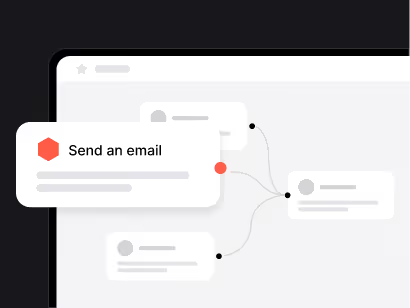
Sì. L'evento creato dal plugin (ad esempio "form + submitted") può essere usato come trigger nei workflow di automation di Positive User. Puoi inviare un'email di benvenuto, applicare tag, creare una trattativa o spingere il contatto in una sequenza di lead nurturing nel momento in cui invia il form.
E se uso un altro plugin di form WordPress?
Questo plugin è specifico per Contact Form 7. Se usi Gravity Forms, WPForms, Elementor Forms o un altro plugin, puoi inviare i dati del form a Positive User tramite Google Tag Manager (vedi la guida GTM sopra) oppure inviando un evento via API Positive User.
I dati sono conformi al GDPR?
Il plugin invia i dati di invio dei form alla tua app Positive User, che offre strumenti di conformità al GDPR. Assicurati che i tuoi form CF7 includano le clausole di consenso adeguate (ad esempio una checkbox per il consenso al trattamento dei dati) e che le impostazioni di gestione del consenso in Positive User siano configurate per gestire i dati correttamente.