L'essentiel
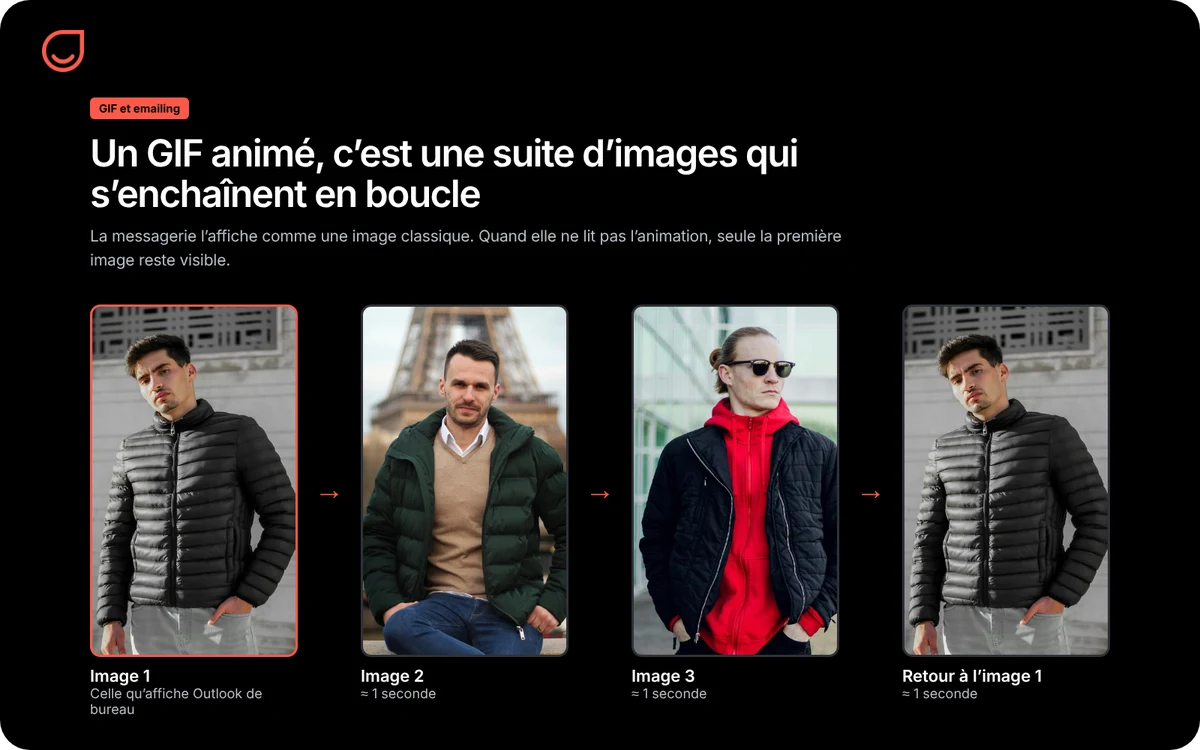
Le GIF animé est une image composée de plusieurs images qui s'enchaînent en boucle, que l'on insère dans un email comme n'importe quelle photo. En emailing, il sert surtout à montrer un produit sous plusieurs angles, à attirer l'œil sur un bouton ou à expliquer une démarche en quelques étapes. La plupart des messageries lisent l'animation, mais les versions de bureau classiques d'Outlook pour Windows n'affichent que la première image. Cette première image doit donc porter seule le message de l'email.
{{BUTTON-1}}
Vous est-il déjà arrivé de vous arrêter devant une vitrine simplement parce que quelque chose y bougeait ? Un GIF animé produit le même effet dans une boîte de réception. Au milieu d'emails immobiles, le mouvement attire le regard, à condition de savoir l'intégrer à vos campagnes emailing sans alourdir le message ni perdre les lecteurs dont la messagerie ne lit pas l'animation.
C'est une question que beaucoup d'entre vous nous posent. Voyons ensemble comment transformer vos emails en vitrine animée, sans mauvaise surprise à l'ouverture.
Pourquoi utiliser un GIF animé dans un emailing ?
Un GIF animé attire l'œil sur l'élément que vous voulez mettre en avant, là où une image fixe se fond dans le reste du message. Le format GIF (pour Graphics Interchange Format) enchaîne plusieurs images en boucle, ce qui donne l'illusion du mouvement.
Contrairement à une vidéo, un GIF ne demande aucun lecteur. La messagerie l'affiche comme une image classique, et vous l'insérez dans votre email de la même façon qu'une photo.
En email marketing, il rend trois services. Il montre ce qu'une image fixe ne peut pas montrer (un produit sous plusieurs angles, un geste, une transformation). Il guide la lecture vers le bouton qui compte. Et il donne du rythme à une annonce, comme une vitrine que l'on vient de refaire.
Contrairement à ce que vous pourriez croire, un GIF ne rend pas un email plus efficace par sa seule présence. Un GIF lourd, purement décoratif ou trop insistant peut même ralentir l'affichage et détourner l'attention de votre offre. Il fonctionne quand il illustre ce que dit déjà votre email.
Les GIF s'affichent-ils dans toutes les messageries ?
La grande majorité des messageries actuelles affichent les GIF animés, sur ordinateur comme sur mobile. Gmail, Apple Mail, Yahoo Mail, Outlook.com et les applications mobiles sur iPhone et Android lisent l'animation.
L'exception connue concerne Outlook, la messagerie de Microsoft, dans ses versions de bureau pour Windows à partir d'Outlook 2007. Elles affichent uniquement la première image du GIF, sans animation. Ces versions s'appuient sur le moteur de rendu de Word pour afficher les emails, qui ne gère pas les images animées.
| Messagerie | Affichage du GIF |
|---|---|
| Gmail (web, Android, iPhone) | Animation lue |
| Apple Mail (Mac, iPhone, iPad) | Animation lue |
| Outlook.com et applications mobiles Outlook | Animation lue |
| Outlook pour Mac | Animation lue |
| Yahoo Mail | Animation lue |
| Outlook de bureau pour Windows (versions classiques à partir de 2007) | Première image seulement |
Le GIF ne disparaît donc jamais complètement. Le destinataire voit une image fixe, et tout l'enjeu est de choisir laquelle.
Un conseil : si une bonne partie de vos destinataires travaille en entreprise, testez systématiquement vos emails sur une version de bureau d'Outlook. En B2B, beaucoup lisent leurs emails sur le poste fourni par leur employeur, et c'est cette configuration qui doit guider la conception de votre première image.
Gardez aussi en tête que certaines messageries bloquent les images tant que le destinataire ne les a pas autorisées. Votre GIF doit alors être remplacé par un texte alternatif clair, et l'essentiel de votre message doit rester lisible dans le texte de l'email.
6 exemples de GIF en emailing
Dans les emails qui utilisent bien le GIF, chaque animation sert une intention précise. Voici six usages qui fonctionnent, illustrés avec Maison Brume, une boutique fictive de prêt-à-porter. Pour chacun, nous précisons ce que doit montrer la première image, celle que verront les lecteurs d'Outlook.
1. Montrer un produit sous plusieurs angles ou coloris
Le GIF le plus utile en e-commerce fait défiler les coloris ou les modèles d'une même gamme, ou montre un article de face, de dos et en situation. Le lecteur découvre la collection sans cliquer, et la vitrine change sous ses yeux.
Première image : le modèle phare, avec son nom et son prix. Si l'animation ne se lance pas, le lecteur voit tout de même un produit complet.
2. Attirer l'œil sur le bouton d'action
Un mouvement discret autour du bouton (une flèche qui glisse, un léger battement, un reflet) guide le regard vers l'action attendue. L'animation doit rester sobre : elle signale le bouton, elle ne clignote pas.
Première image : le bouton complet, lisible, avec son libellé. Le mouvement n'est qu'un bonus.
3. Dévoiler un code promo
L'effet de révélation crée un petit moment de curiosité : l'offre apparaît, puis le code s'affiche. C'est un bon format pour un email de bienvenue ou de réactivation.
Attention : si le code n'apparaît qu'en cours d'animation, les lecteurs d'Outlook ne le verront jamais. Écrivez-le aussi en texte dans l'email, sous le GIF. C'est également plus pratique pour le copier.
4. Expliquer une démarche en trois étapes
Un GIF peut montrer une procédure simple bien plus vite qu'un paragraphe : retourner un article, activer une option, utiliser un produit. Trois étapes suffisent ; au-delà, un lien vers une page dédiée sera plus lisible.
Première image : la liste des trois étapes en résumé, l'animation venant ensuite les détailler une par une.
5. Créer une ambiance avec un cinémagraphe
Le cinémagraphe est une photo fixe dont un seul détail bouge : de la neige qui tombe, une étoffe qui ondule, de la vapeur au-dessus d'une tasse. L'effet est élégant, et l'image reste parfaitement lisible quand l'animation s'arrête.
Première image : la photo seule, sans neige ou avec quelques flocons. C'est l'usage le plus sûr face à Outlook.
6. Marquer un temps fort comme le Black Friday
Pour un événement commercial, le GIF donne du rythme à l'annonce en enchaînant le nom de l'opération, l'offre et la date de fin. Il reprend les couleurs de l'événement pour être reconnu au premier coup d'œil.
Première image : l'offre complète (réduction et date de fin) sur une seule image. Les images suivantes peuvent jouer sur le rythme, pas apporter l'information principale.
Comment créer un GIF animé pour vos emails ?
Vous pouvez créer un GIF animé avec un logiciel de graphisme, un outil en ligne ou à partir d'une courte vidéo. Le bon choix dépend surtout du rendu attendu et du temps dont vous disposez.
Avec vos graphistes. Pour un GIF à votre image, vos designers peuvent le concevoir dans un logiciel professionnel comme Adobe Photoshop, qui permet de régler chaque image, sa durée et le nombre de boucles. C'est aussi la meilleure façon de maîtriser la première image.
Avec un outil en ligne. Des outils comme Canva ou le GIF Maker de GIPHY permettent d'assembler quelques images ou un texte animé sans compétence technique. Pratique pour un bouton animé ou une annonce simple.
À partir d'une vidéo. Un extrait de quelques secondes d'une vidéo produit peut devenir un GIF. Coupez au plus court et recadrez sur le geste ou le détail qui compte.
Une fois le GIF prêt, réduisez son poids avec un outil de compression comme ezgif. Diminuer le nombre d'images, la taille et le nombre de couleurs allège souvent le fichier sans perte visible.
Attention : les GIFs trouvés sur les banques d'images animées en ligne proviennent souvent de films, de séries ou d'émissions. Avant de les utiliser dans un email commercial, vérifiez les conditions d'utilisation de la plateforme et les droits sur l'image. Un GIF créé par vos équipes vous évite cette question.
Comment insérer un GIF dans un mail avec Positive User ?
Dans l'éditeur glisser-déposer de Positive User (ex-Sarbacane), un GIF s'insère exactement comme une image. Il n'y a ni format spécial ni réglage supplémentaire.
- Ouvrez votre campagne dans l'éditeur d'emails.
- Ajoutez un bloc « Image » à l'endroit voulu.
- Importez votre fichier .gif depuis votre ordinateur.
- Ajoutez l'URL de la page de destination et un texte alternatif qui décrit l'image.
- Envoyez-vous un email de test et ouvrez-le sur plusieurs messageries, dont Outlook.
Votre GIF est alors intégré à votre modèle et s'animera chez tous les destinataires dont la messagerie le permet.
Pour aller plus loin, l'éditeur d'emails de Positive User propose des blocs conditionnels. Vous pouvez ainsi afficher un GIF différent selon le segment du contact, par exemple un coloris femme ou homme selon ses achats précédents. Et si vous réutilisez souvent le même format, enregistrez-le comme modèle réutilisable dans Studio pour gagner du temps à chaque campagne.
{{CTA-BLOG}}
Les bonnes pratiques pour un GIF qui s'affiche bien
Un GIF réussi dans un email est léger, court, lisible dès sa première image et accompagné d'un texte alternatif. Ces cinq règles suffisent à éviter la plupart des mauvaises surprises.
Soignez la première image
C'est la règle qui compte le plus. La première image est celle qu'affichent les versions de bureau d'Outlook, et celle que voient tous les lecteurs pendant le chargement. Elle doit porter seule le message : le produit, l'offre ou le bouton.
Gardez un fichier léger
Plus un GIF est lourd, plus il met de temps à s'afficher, surtout sur mobile avec une connexion faible. Limitez le nombre d'images, réduisez les dimensions à la largeur réelle d'affichage dans l'email et compressez le fichier avant de l'importer.
Une animation courte, un seul GIF par email
Quelques secondes suffisent pour faire passer un message. Au-delà, le lecteur a déjà fait défiler l'email. De même, un seul GIF par email garde tout son effet ; plusieurs animations se font concurrence et fatiguent l'œil.
Pensez au texte alternatif et à l'accessibilité
Le texte alternatif s'affiche quand les images sont bloquées et il est lu par les lecteurs d'écran. Décrivez ce que montre le GIF en une phrase. Évitez aussi les clignotements rapides et les contrastes violents, qui peuvent gêner les personnes sensibles aux effets lumineux.
Testez avant d'envoyer
Envoyez un email de test et ouvrez-le sur les messageries les plus utilisées par vos contacts, sur ordinateur et sur mobile. Vérifiez la première image, le temps de chargement et le lien. Un GIF qui fonctionne dans l'éditeur peut se comporter autrement dans une boîte de réception.
Pour que ce soin ne soit pas perdu, assurez-vous aussi que vos emails arrivent bien en boîte de réception. Notre guide de la délivrabilité email détaille les réglages à vérifier.
Questions fréquentes sur les GIF dans les emails
Comment insérer un GIF dans un mail Outlook ?
Dans Outlook, ouvrez un nouveau message, puis utilisez la commande d'insertion d'image et sélectionnez votre fichier .gif enregistré sur votre ordinateur. Vous pouvez aussi copier le GIF depuis votre navigateur et le coller dans le corps du message. Le GIF s'animera chez vos destinataires dont la messagerie lit l'animation ; les versions de bureau classiques d'Outlook pour Windows n'afficheront que sa première image.
Comment mettre un GIF dans un mail Gmail ?
Dans Gmail, rédigez votre message puis cliquez sur l'icône d'insertion de photo et importez votre fichier .gif. Le copier-coller depuis un navigateur fonctionne également. Le GIF s'affiche animé directement dans le corps du message, sans pièce jointe.
Comment copier coller un GIF dans un mail ?
Faites un clic droit sur le GIF dans votre navigateur, choisissez de copier l'image, puis collez-la dans le corps de votre message. Si l'animation ne se conserve pas, enregistrez d'abord le GIF sur votre ordinateur, puis insérez-le comme une image. Pour une campagne emailing, importez toujours le fichier dans votre éditeur d'emails plutôt que de le coller.
Pourquoi mon GIF ne bouge pas dans mon mail ?
Le plus souvent, la messagerie du destinataire ne lit pas l'animation : c'est le cas des versions de bureau classiques d'Outlook pour Windows, qui n'affichent que la première image. Le GIF peut aussi avoir été converti en image fixe lors d'un copier-coller ou d'une modification dans un éditeur d'images. Envoyez-vous un test sur une autre messagerie, comme Gmail ou Apple Mail, pour faire la différence.
Un GIF peut-il faire arriver mon email en spam ?
Un GIF ne suffit pas à faire classer un email en spam. Un email composé presque uniquement d'images, avec très peu de texte, ou des fichiers très lourds peuvent en revanche nuire à sa bonne réception. Gardez un vrai texte autour de votre GIF et soignez la réputation de votre domaine d'envoi.
GIF ou vidéo dans un email : que choisir ?
La plupart des messageries ne lisent pas une vidéo intégrée directement dans un email. Le GIF est donc la façon la plus fiable de montrer du mouvement dans la boîte de réception. Pour une vidéo longue, utilisez un GIF extrait de la vidéo ou une image cliquable qui renvoie vers la vidéo hébergée sur votre site.
Faites de vos emails une vitrine animée
Un GIF bien conçu fait de votre email une vitrine qui bouge juste assez pour arrêter le regard, et qui reste lisible quand elle s'immobilise. Commencez par un usage simple, comme un produit en plusieurs coloris ou un bouton mis en valeur, soignez la première image et testez sur Outlook avant chaque envoi.
Des emails qui attirent l'œil, sans mauvaise surprise